Il microfono non funziona a causa delle impostazioni di privacy in Windows 11 o Windows 10
Riepilogo: Questo articolo fornisce informazioni sui problemi relativi al microfono.
Questo articolo si applica a
Questo articolo non si applica a
Questo articolo non è legato a un prodotto specifico.
Non tutte le versioni del prodotto sono identificate in questo articolo.
Istruzioni
Se il microfono smette improvvisamente di funzionare, ma il microfono è elencato in Gestione dispositivi. Sono stati testati altri microfoni che presentano lo stesso problema. È stato selezionato e i livelli audio sono impostati come dovrebbero essere e l'audio del microfono non è disattivato. Tuttavia, quando si esegue la procedura guidata del microfono, si verifica il seguente errore.
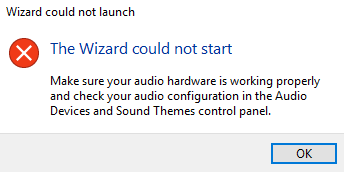
Figura 1: Impossibile avviare la procedura guidata
Le impostazioni di privacy per fotocamera e microfono in Windows 11 o Windows 10 potrebbero impedire l'utilizzo di app e siti web. Le impostazioni di privacy consentono di controllare quali app e siti web possono utilizzare la fotocamera o il microfono.
Questo errore può essere legato a problemi di privacy in Windows 11 o Windows 10. Attenersi alla seguente procedura per risolvere questi problemi:
-
Utilizzando il menu Start, apri Impostazioni
-
Vai alla Privacy
-
Scorri verso il basso sul lato sinistro e seleziona Microfono in Autorizzazioni app
-
Attivare Consenti alle app di accedere al microfono
-
Verificare di aver risolto l'errore.
Informazioni aggiuntive
Articoli consigliati
Di seguito sono riportati alcuni articoli consigliati correlati a questo argomento che potrebbero essere di interesse per l'utente.
Prodotti interessati
Alienware, Inspiron, OptiPlex, Vostro, XPS, G Series, G Series, Alienware, Inspiron, Latitude, Vostro, XPS, Fixed Workstations, Mobile WorkstationsProprietà dell'articolo
Numero articolo: 000133024
Tipo di articolo: How To
Ultima modifica: 19 apr 2026
Versione: 8
Trova risposta alle tue domande dagli altri utenti Dell
Support Services
Verifica che il dispositivo sia coperto dai Servizi di supporto.